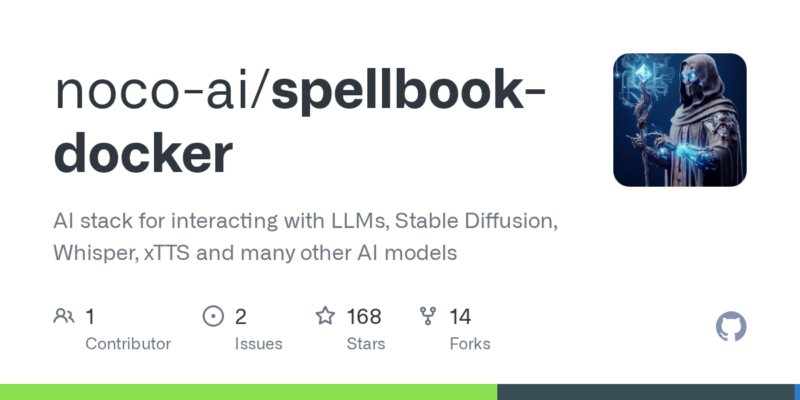




项目概述
这是一个用于与多种人工智能模型(如LLM、Stable Diffusion、Whisper和xTTS)进行交互的AI技术栈,支持自动语音识别、文本转语音、音乐生成等功能。
项目地址
https://github.com/noco-ai/spellbook-docker
项目页面预览
关键指标
- Stars:168
- 主要语言:Shell
- License:Open Software License 3.0
- 最近更新:2024-05-01T15:46:58Z
- 默认分支:master
本站高速下载(国内可用)
- 源码压缩包下载:点击下载(本站镜像)
- SHA256:cef3ee7057a8d71b496b2785a727d8e7ba13f5805a3027d03c10a5d40dcc7e84
安装部署要点(README 精选)
Ubuntu 22 Install Instructions
These instructions should work to get the SpellBook framework up and running on Ubuntu 22. A Nvidia video card supported by ExLlama is required for routing.
- Default username: admin
- Default password: admin
Docker Installation
# add Dockers official GPG key:
sudo apt-get update
sudo apt-get install ca-certificates curl gnupg
sudo install -m 0755 -d /etc/apt/keyrings
curl -fsSL https://download.docker.com/linux/ubuntu/gpg | sudo gpg --dearmor -o /etc/apt/keyrings/docker.gpg
sudo chmod a+r /etc/apt/keyrings/docker.gpg

# add the repository to apt sources:
echo \
  "deb [arch="$(dpkg --print-architecture)" signed-by=/etc/apt/keyrings/docker.gpg] https://download.docker.com/linux/ubuntu \
  "$(. /etc/os-release && echo "$VERSION_CODENAME")" stable" | \
  sudo tee /etc/apt/sources.list.d/docker.list > /dev/null
sudo apt-get update

# install docker, create user and let current user access docker
sudo apt-get install docker-ce docker-ce-cli containerd.io docker-buildx-plugin docker-compose-plugin
sudo groupadd docker
sudo usermod -aG docker $USER
sudo newgrp docker
sudo shutdown -r now
Nvidia Driver Installation
# make sure system see's the Nvidia graphic(s) card
lspci | grep -e VGA

# check available drivers
ubuntu-drivers devices

# install the latest driver
sudo apt install nvidia-driver-535

# restart the server
sudo shutdown -h now

# confirm driver was installed
nvidia-smi

# install the Nvidia docker toolkit
curl -fsSL https://nvidia.github.io/libnvidia-container/gpgkey | sudo gpg --dearmor -o /usr/share/keyrings/nvidia-container-toolkit-keyring.gpg \
  && curl -s -L https://nvidia.github.io/libnvidia-container/stable/deb/nvidia-container-toolkit.list | \
    sed 's#deb https://#deb [signed-by=/usr/share/keyrings/nvidia-container-toolkit-keyring.gpg] https://#g' | \
    sudo tee /etc/apt/sources.list.d/nvidia-container-toolkit.list \
  && \
    sudo apt-get update

sudo apt-get install -y nvidia-container-toolkit
sudo nvidia-ctk runtime configure --runtime=docker
sudo systemctl restart docker

# verify see the output of nvidia-smi for inside a container
sudo docker run --rm --runtime=nvidia --gpus all ubuntu nvidia-smi
Fresh Install
For a fresh install of the stack run the following commands, this will remove all downloaded models and all conversation and configuration records.
cd spellbook-docker
docker compose down
docker volume rm spellbook-docker_models_share
docker volume rm spellbook-docker_vault_share
git pull origin master
docker compose build
docker compose up
常用命令(从 README 提取)
# add Dockers official GPG key:
sudo apt-get update
sudo apt-get install ca-certificates curl gnupg
sudo install -m 0755 -d /etc/apt/keyrings
curl -fsSL https://download.docker.com/linux/ubuntu/gpg | sudo gpg --dearmor -o /etc/apt/keyrings/docker.gpg
sudo chmod a+r /etc/apt/keyrings/docker.gpg

# add the repository to apt sources:
echo \
  "deb [arch="$(dpkg --print-architecture)" signed-by=/etc/apt/keyrings/docker.gpg] https://download.docker.com/linux/ubuntu \
  "$(. /etc/os-release && echo "$VERSION_CODENAME")" stable" | \
  sudo tee /etc/apt/sources.list.d/docker.list > /dev/null
sudo apt-get update

# install docker, create user and let current user access docker
sudo apt-get install docker-ce docker-ce-cli containerd.io docker-buildx-plugin docker-compose-plugin
sudo groupadd docker
sudo usermod -aG docker $USER
sudo newgrp docker
sudo shutdown -r now

docker compose -f docker-compose-nogpu.yml build
docker compose -f docker-compose-nogpu.yml up

sudo more /var/lib/docker/volumes/spellbook-docker_vault_share/_data/read-token
ip address
sudo ufw allow 5671
sudo ufw allow 5672
sudo ufw allow 8200
通用部署说明(适用于大多数项目)
- 下载源码并阅读 README
- 安装依赖(pip/npm/yarn 等)
- 配置环境变量(API Key、模型路径、数据库等)
- 启动服务并测试访问
- 上线建议:Nginx 反代 + HTTPS + 进程守护(systemd / pm2)
免责声明与版权说明
本文仅做开源项目整理与教程索引,源码版权归原作者所有,请遵循对应 License 合规使用。
© 版权声明
文章版权归作者所有,未经允许请勿转载。
THE END

暂无评论内容